Marketing
Configurações recomendadas do Pixel da Meta: o que ativar e desativar
Este guia mostra uma configuração-base para operações que usam o Pixel da Meta com mensuração controlada e, quando aplicável, API de Conversões. São quatro conferências objetivas. O restante deve permanecer desativado ou sem alteração até existir uma necessidade técnica documentada.

Resumo da configuração
Antes de clicar em qualquer controle, confirme que o conjunto de dados selecionado é o correto. Uma alteração no Pixel errado pode afetar outra campanha, site ou operação.
| Configuração | Estado recomendado | Observação |
|---|---|---|
| Informações mais detalhadas de páginas e produtos | Desativado | Evita acrescentar automaticamente detalhes identificados pela IA da Meta. |
| Cookies internos | Ativado | Somente quando a gestão de consentimento e a política de privacidade permitirem. |
| Correspondência automática de site | Ativado | Use apenas dados fornecidos legitimamente e tratados conforme a LGPD. |
| Dataset Quality API | Selecionado | Ajuda a observar a qualidade da integração direta e dos eventos enviados. |
| Demais configurações | Sem alteração | Não habilite recursos adicionais apenas porque aparecem como disponíveis. |
É uma configuração-base para manter o rastreamento previsível. Consentimento, arquitetura do site, Pixel, CAPI, CRM e tratamento de dados precisam ser avaliados em conjunto.
Onde encontrar essas opções
- Abra o Gerenciador de Eventos da Meta.
- Entre em Conjuntos de dados.
- Selecione o Pixel ou conjunto de dados correto.
- Abra a aba Configurações.
A interface muda com frequência. Os nomes podem variar levemente, mas as capturas abaixo mostram os controles e a posição visual de cada ajuste.
1. Desative informações detalhadas automáticas
Em Configurações do Pixel da Meta, localize “Incluir automaticamente informações mais detalhadas de páginas e produtos” e deixe o controle em Desativado.
Esse recurso usa IA para identificar e enviar informações adicionais, como detalhes básicos da página, avaliações e preços. Nesta configuração-base, a preferência é manter o evento explícito e previsível, sem acrescentar automaticamente campos que não foram mapeados pela implementação.
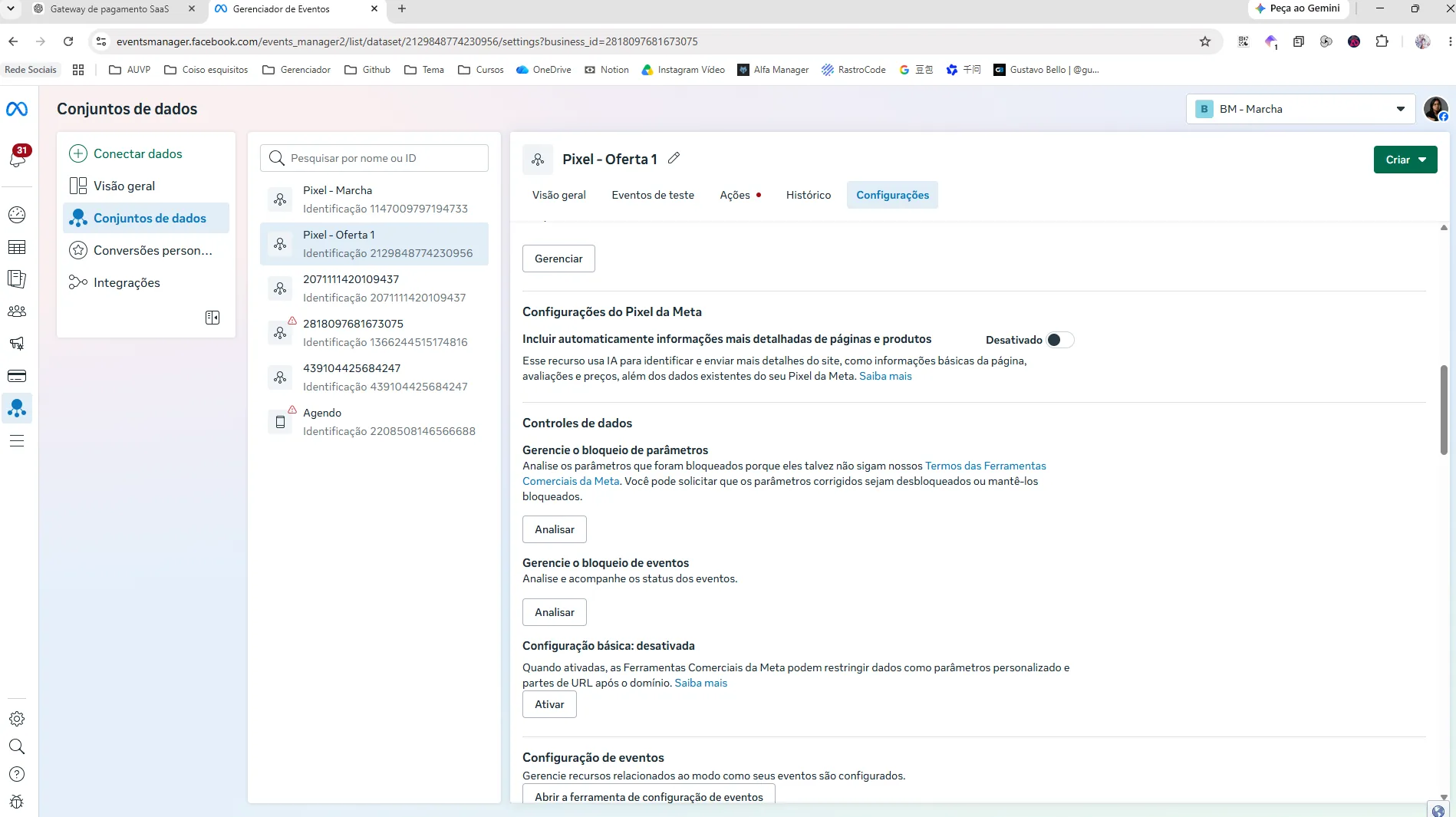
Desativar esse enriquecimento automático não significa desligar o Pixel. PageView, Lead, Purchase e outros eventos continuam dependendo da implementação feita no site e no servidor.
2. Ative o uso de cookies internos
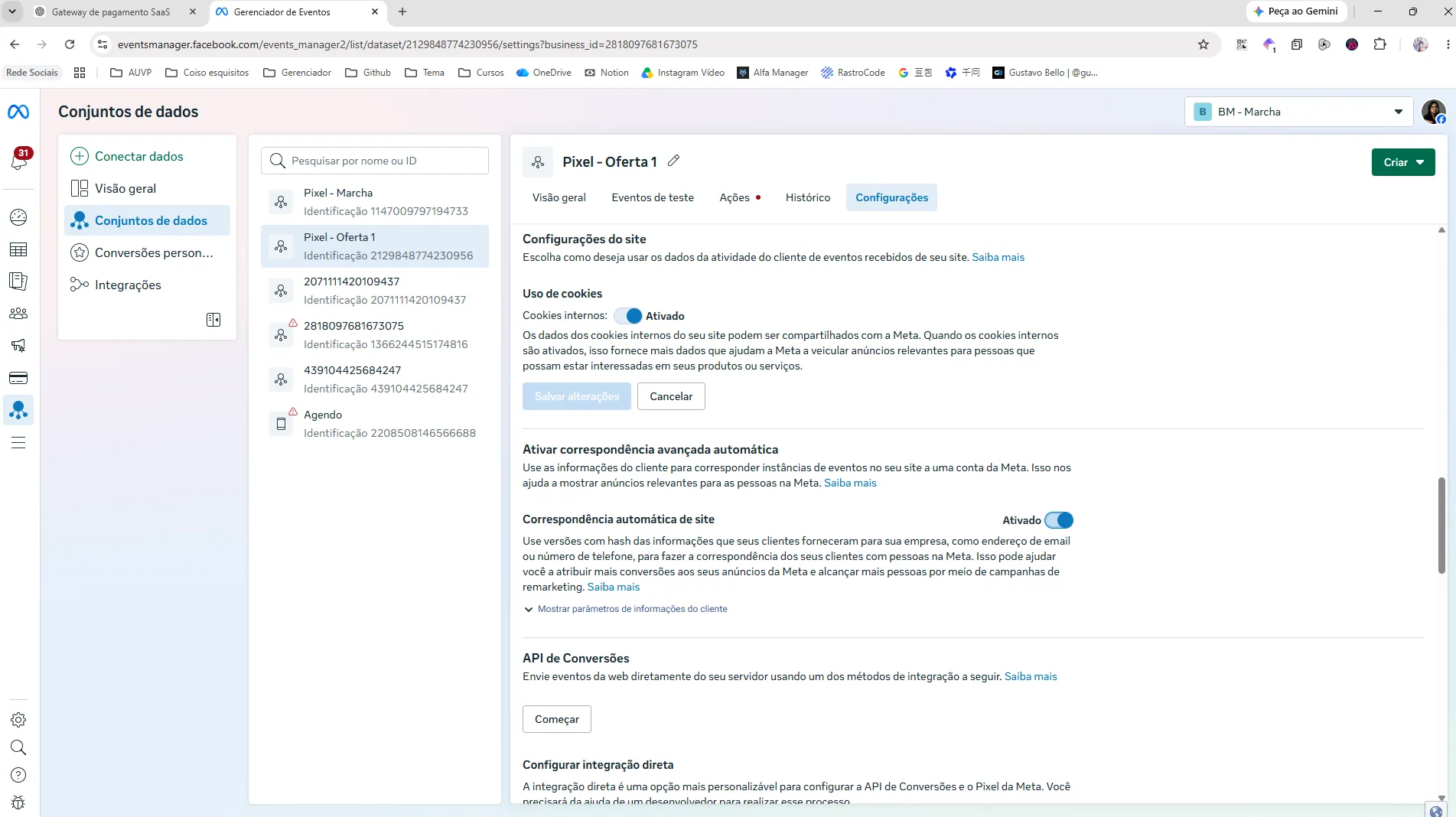
Em Configurações do site, deixe “Cookies internos” em Ativado. Essa configuração ajuda a Meta a usar os dados de atividade do site para mensuração e veiculação.
O controle deve operar junto com o banner ou gerenciador de consentimento da empresa. Se o visitante negar a categoria aplicável, a implementação precisa respeitar essa escolha.
3. Ative a correspondência automática de site
Na mesma tela, localize Correspondência automática de site e deixe a opção em Ativado. O recurso pode usar versões com hash de informações fornecidas pelo cliente, como e-mail ou telefone, para melhorar a correspondência de eventos.
Isso não autoriza coletar qualquer dado. Envie apenas os parâmetros necessários, com base legal adequada, transparência para o titular e tratamento seguro. Senhas, dados sensíveis ou informações que não fazem parte do contrato de eventos nunca devem ser enviados.
4. Selecione “Configurar com a Dataset Quality API”
Na área API de Conversões, abra Configurar integração direta e selecione “Configurar com a Dataset Quality API”. Na captura, é a primeira opção de rádio, marcada em azul.
A Dataset Quality API ajuda a acessar métricas sobre a qualidade da integração e a correspondência dos eventos. Ela não substitui a implementação da API de Conversões, os testes de payload, a deduplicação com event_id nem o monitoramento de erros.
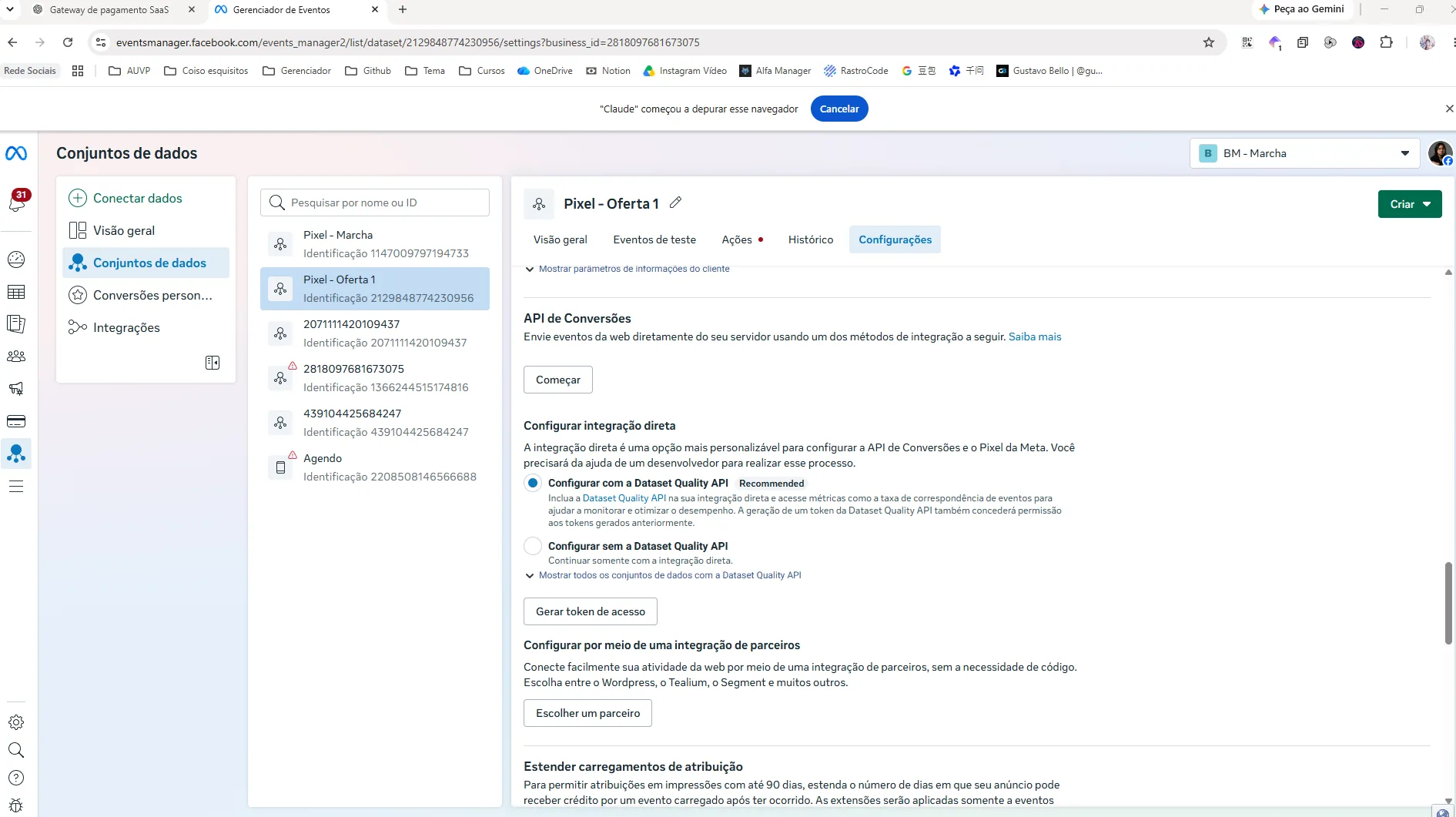
O token gerado para uma integração de servidor é uma credencial. Ele não deve ficar exposto no HTML, JavaScript público, repositório aberto, captura de tela ou ferramenta de analytics.
O que deixar sem alteração
Fora dos quatro pontos destacados, não altere outras configurações apenas para “melhorar o Pixel”. Recursos como bloqueio de parâmetros, bloqueio de eventos, configuração básica, extensão de atribuição e integrações de parceiros têm efeitos diferentes.
- Se já estiver desativado, mantenha desativado.
- Se não faz parte da implementação atual, deixe sem alteração.
- Se a Meta mostrar alerta em um evento, investigue o evento antes de ativar uma opção global.
- Documente o estado anterior e a data de qualquer mudança.
Como validar depois da configuração
- Abra Eventos de teste e faça uma navegação real no site.
- Confirme se os eventos esperados aparecem apenas quando a ação correspondente acontece.
- Se Pixel e CAPI enviam o mesmo evento, confira se usam o mesmo
event_nameeevent_idpara deduplicação. - Revise Diagnóstico, qualidade de correspondência e eventos rejeitados.
- Teste o comportamento antes e depois de aceitar ou negar cookies no site.
Receber um evento no painel não prova que toda a cadeia está correta. A validação deve conferir origem, parâmetros, consentimento, deduplicação e resultado final da conversão.
Privacidade, consentimento e LGPD
O Pixel e a API de Conversões são ferramentas técnicas. A empresa continua responsável por informar o uso dos dados, definir base legal, coletar consentimento quando aplicável, oferecer mecanismos de escolha e limitar o envio ao necessário.
A própria Meta informa que a API de Conversões não foi criada para contornar regras de privacidade. Por isso, “ativado” no Gerenciador de Eventos não significa “autorizado” em todos os contextos.
Perguntas frequentes
A Dataset Quality API substitui a API de Conversões?
Não. Ela complementa a observabilidade da integração. O envio dos eventos continua dependendo da implementação correta da CAPI no servidor.
Posso ativar cookies e correspondência automática sem consentimento?
A configuração técnica não elimina as obrigações de privacidade. A operação deve respeitar a base legal, a política de privacidade, o consentimento aplicável e a LGPD.
Desativar informações detalhadas desliga o Pixel?
Não. Essa opção controla um enriquecimento automático. Os eventos implementados no site e no servidor continuam funcionando conforme sua configuração.
Preciso mexer nas outras configurações?
Não para seguir este guia. Deixe o restante desativado ou sem alteração até existir uma necessidade técnica clara e documentada.